






Steam Deck: управление Guide Sega Master System Guide
Быстрые ссылки
Система Sega Master, 8-битный конкурент NES, восхитила фанатам своими эксклюзивными играми и уникальными версиями классики. Выдающиеся названия в мастер-системе Sega включали исключительные порты, такие как Golden Axe, Double Dragon и Streets of Rage, наряду с амбициозными названиями, такими как Mortal Kombat и Asterix & Obelix, которые впечатляюще выдвинули ограничения консоли, чтобы конкурировать с 16-битными Megadrive/Genesis Games.
Энтузиасты ретро -игр сталкиваются с проблемами при попытке играть в игры Sega Master System в современных системах, но палуба Steam, в сочетании с мощным программным обеспечением Emudeck, делает этот опыт бесшовным. Вот всеобъемлющее руководство по установке эмуляторов для игр Sega Master System на вашей палубе.
Обновлено 15 января 2024 года Майклом Ллевеллином: В то время как палуба более чем способна запустить Sega Master System Games, достижение подлинной 8-битной консоли может быть сложной. Здесь вступают в игру Decky Loader и Power Tools Plugin. Разработчики Emudeck рекомендуют установить оба для оптимизации вашего опыта в ретро. Это руководство было обновлено, чтобы включить подробные этапы установки и инструкции по восстановлению функциональности после обновления палубы.
Перед установкой emudeck
 Прежде чем погрузиться в установку eMudeck на свою палубу для игр Sega Master System, убедитесь, что у вас есть необходимые инструменты и настройки для плавного процесса установки:
- Убедитесь, что ваша паровая палуба либо подключена к источнику питания, либо полностью заряжена.
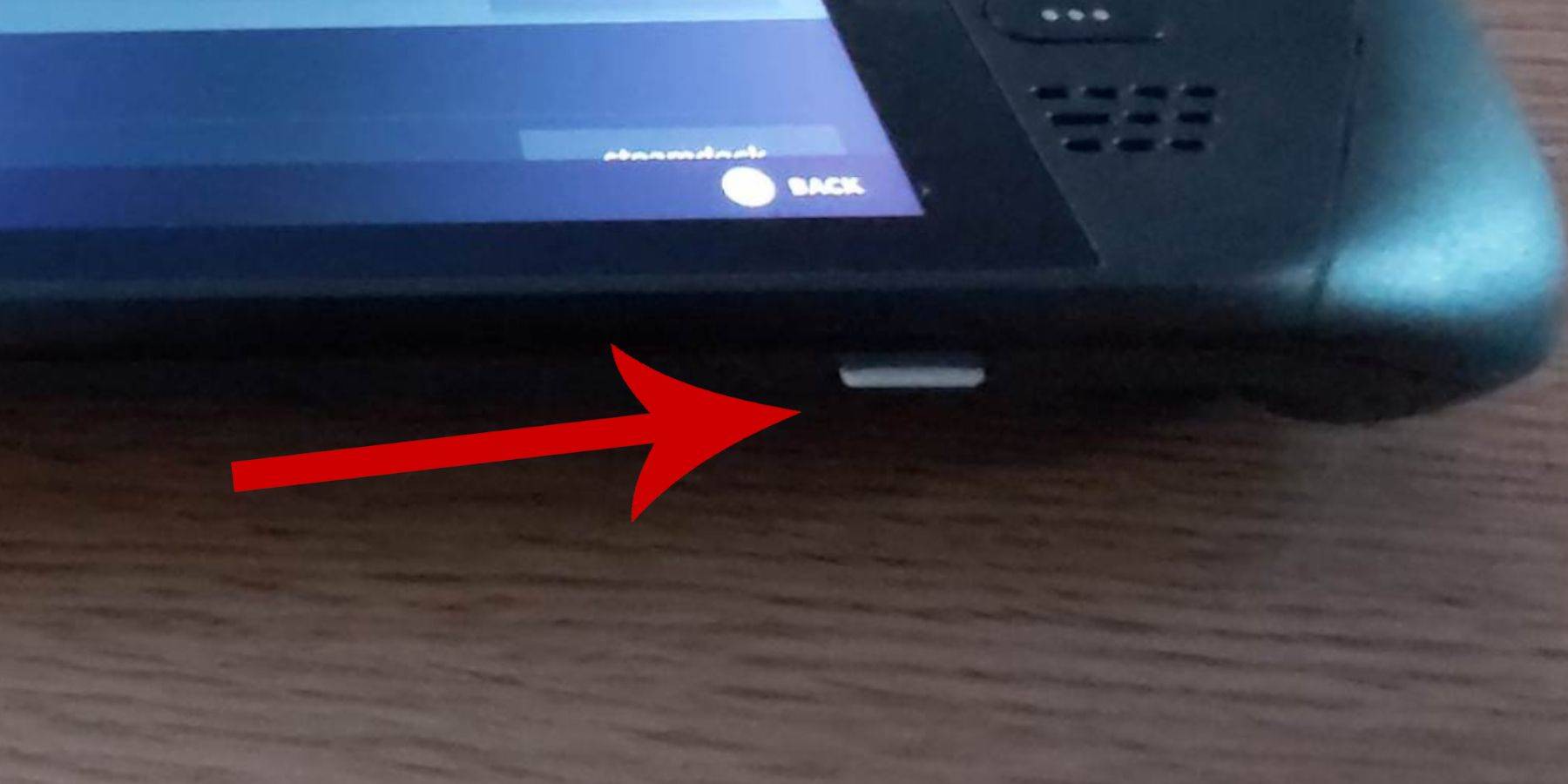
- Вам понадобится высокоскоростная Micro SD-карта для вставки в нижнюю часть паровой палубы и форматирование непосредственно на устройстве.
- В качестве альтернативы, вы можете использовать внешний жесткий диск, хотя это поставит под угрозу портативность паровой палубы.
- Использование клавиатуры и мыши может оптимизировать процесс передачи файлов и навигации по программам установки, как и на домашнем компьютере.
- Если у вас нет клавиатуры и мыши, вы можете получить доступ к встроенной клавиатуре, нажав кнопки Steam и X одновременно и использовать трекпады в качестве заменителя мыши.
Активировать режим разработчика
Чтобы ваши эмуляторы плавно работали на паровой палубе, вы должны активировать режим разработчика:
- Нажмите кнопку Steam, чтобы открыть левую панель доступа.
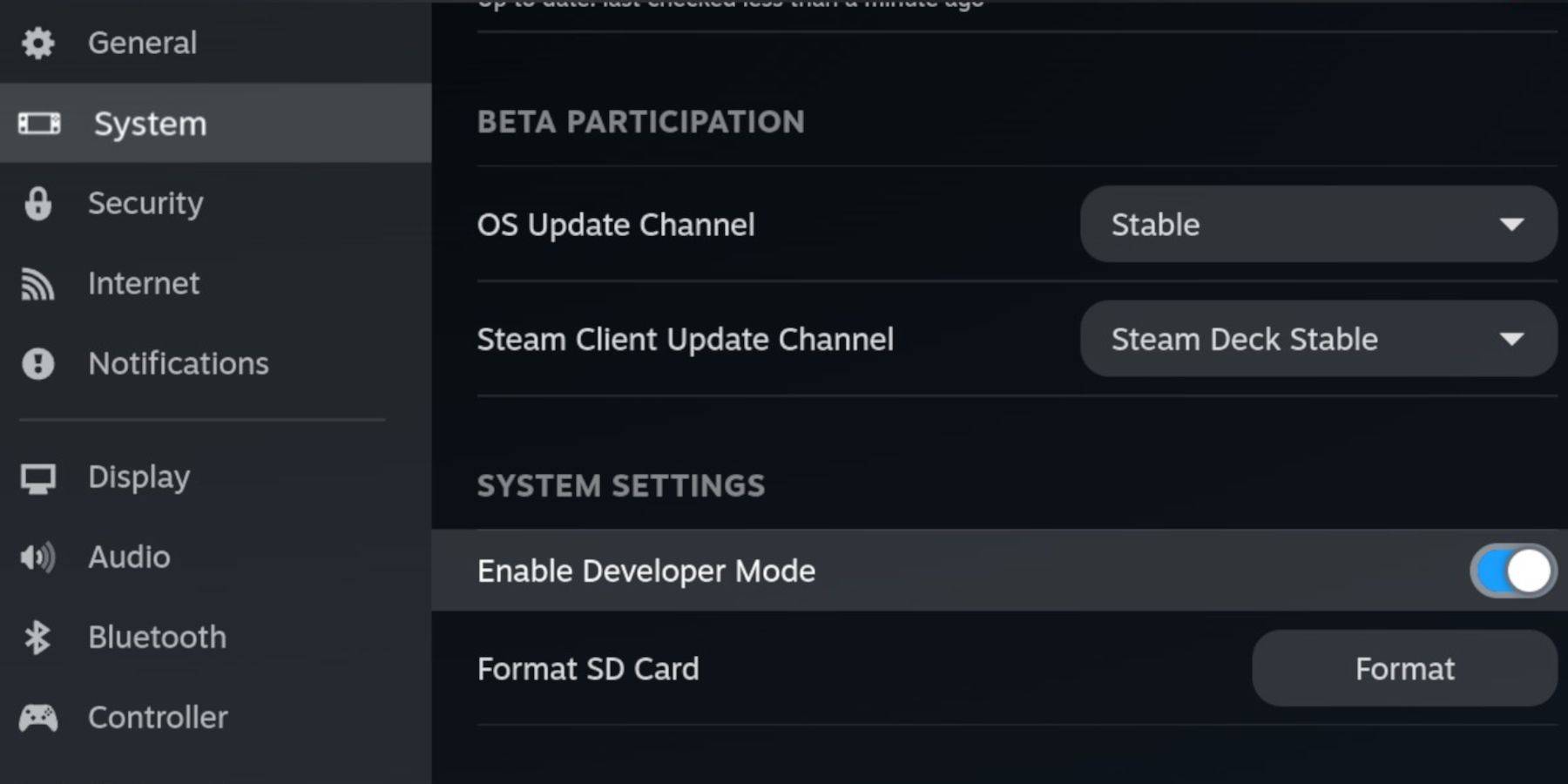
- Перейдите в меню системы и выберите «Настройки системы».
- Включите режим разработчика, включив его.
 - Меню разработчика расположено в нижней части панели доступа.
- Откройте меню разработчика.
- Под разными, включите удаленную отладку CEF.
- Нажмите кнопку Steam.
- Выберите питание и перезапустите паровую палубу.
Помните, что удаленная отладка CEF может стать отключенной после обновления, потенциально деактивирующих плагинов и вмешиваясь на эмуляторы. Всегда проверяйте меню разработчика после обновления, чтобы убедиться, что оно остается включенным.
Установка eMudeck в режиме рабочего стола
 - Чтобы переключиться в режим рабочего стола, нажмите кнопку Steam под левой трекпадом, выберите «Питание» и выберите режим рабочего стола.
- Используйте браузер, такой как Chrome или Firefox, чтобы загрузить установщик Emudeck.
- Выберите версию Steamos и запустите загрузку. После загрузки дважды щелкните установщик и перейдите к рекомендуемой установке.
- Выберите пользовательскую установку.
- После установки eMudeck обращайтесь к меню и выберите изображение SD -карты, помеченное для первичного. Это действие переименование вашей SD -карты на первичку, что облегчает поиск на сменных устройствах в диспетчере файловых дельфинов.
- Вы можете установить все эмуляторы или сосредоточиться исключительно на мастер -системе SEGA, выбрав ретроарх.
Retroarch позволяет вам запускать различные эмуляторы для классических игровых систем через одно приложение. Эти эмуляторы доступны на вкладке «Эмуляторы» в вашей библиотеке Steam.
- Убедитесь, что менеджер Steam ROM также выбран вместе с Retroarch для интеграции игр в вашу основную библиотеку Steam.
- Перейдите по опциям и включите функцию «Настроить CRT Shader для классических 3D -игр», если вы хотите эту классическую эстетику телевизора для своих игр.
- Нажмите «Закончить», чтобы завершить установку.
Передача главной системы ПЗУ
С установленными ретроархами и эмудек
- Запустите Dolphin File Manager.
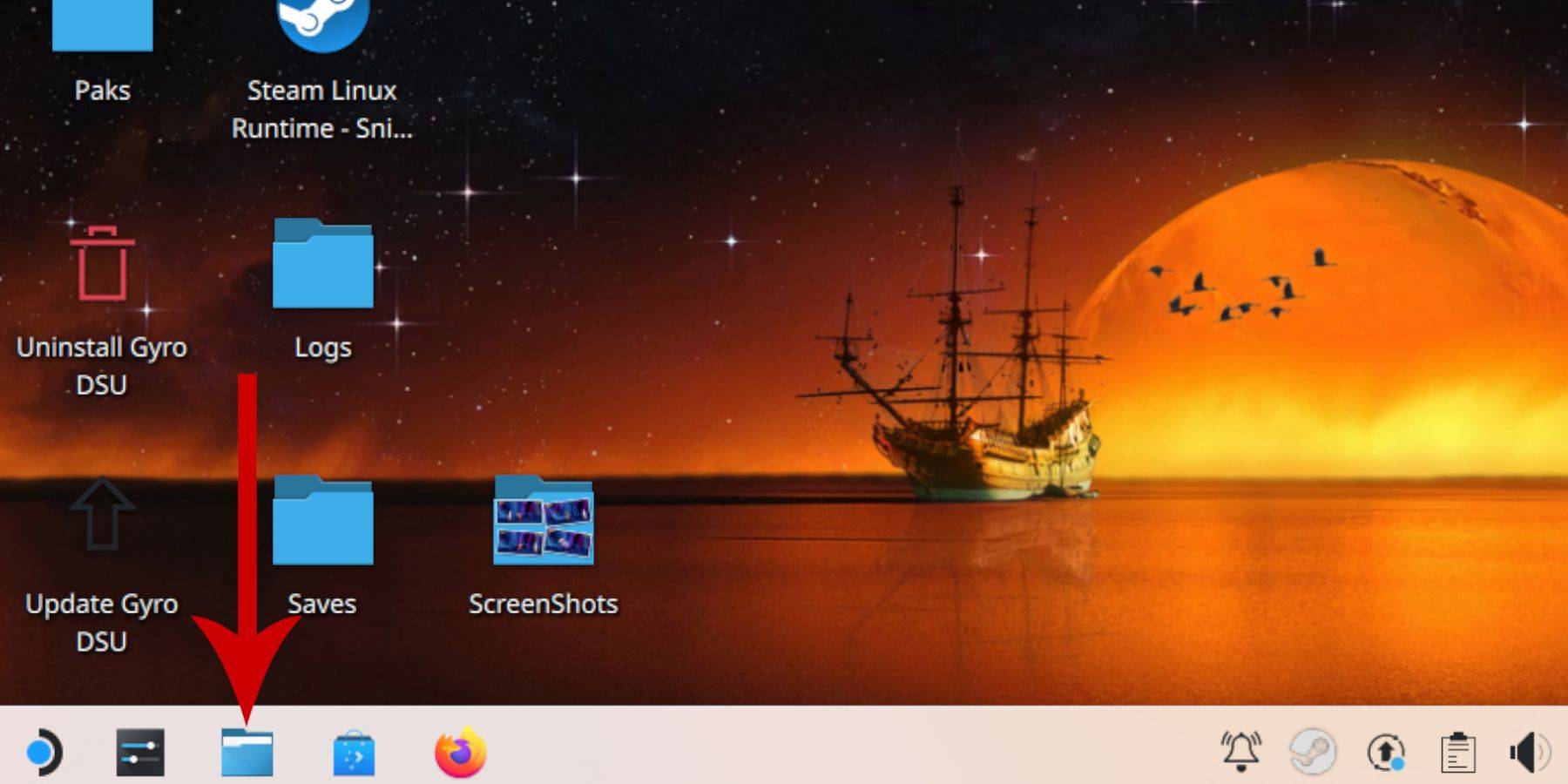 - На левой панели прокрутите вниз до съемных устройств и откройте SD -карту с надписью первичной.
- Перейдите к папке эмуляции и нажмите на ПЗУ.
- Прокрутите вниз, чтобы найти папку «Mastersystem».
- Передача или скопируйте ваши мастер -системные файлы SEGA. Эти файлы обычно имеют расширение «.sms», например «Pro Wrestling.sms». Не обращайте внимания на файл с именем «Media».
Добавление мастер -системных игр в библиотеку Steam
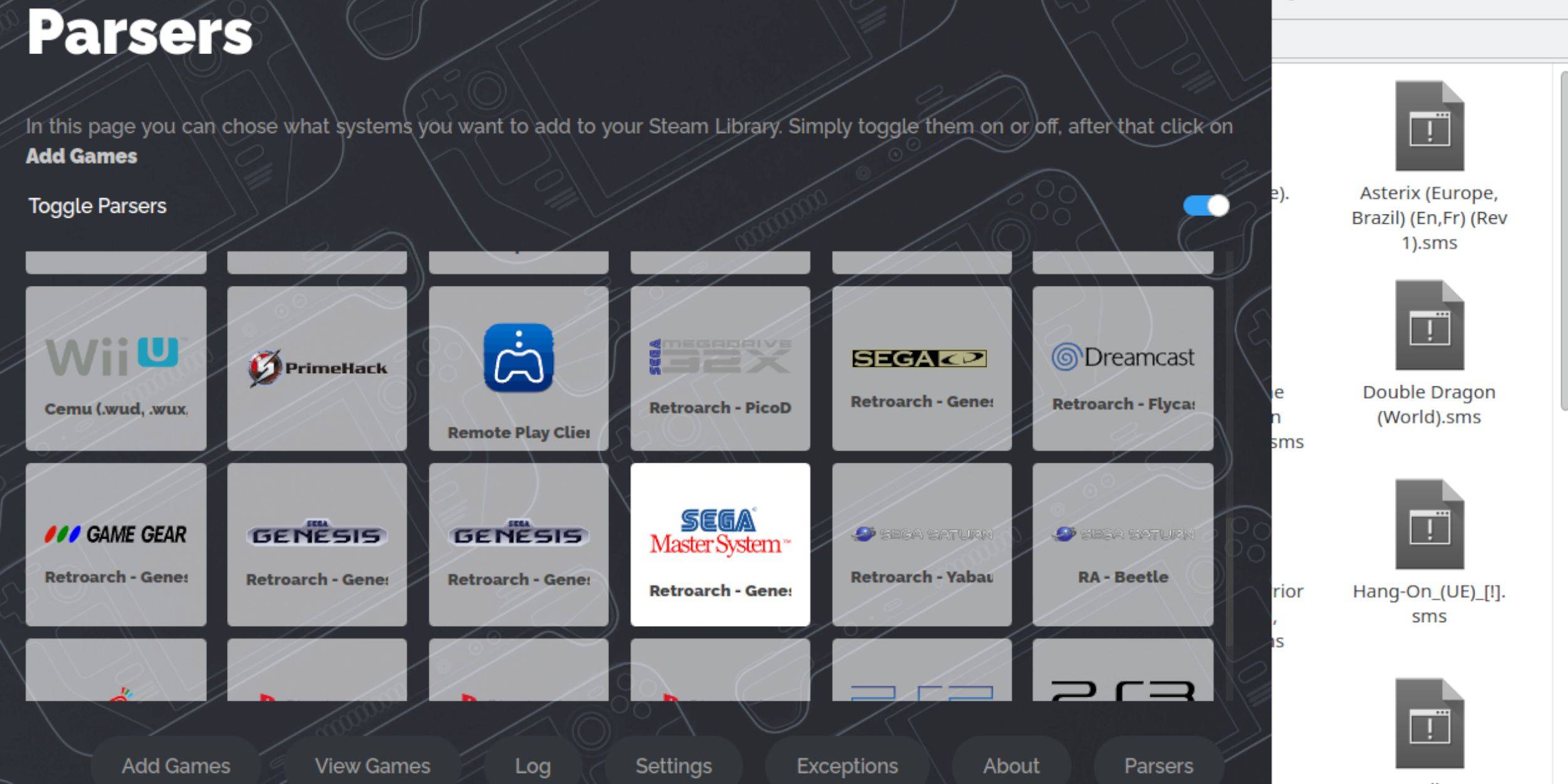 Хотя вы можете запустить Sega Master System System Games от Retroarch в режиме рабочего стола, добавление их в вашу библиотеку Steam позволяет воспроизводить их в игровом режиме:
- Откройте Emudeck в режиме рабочего стола.
- Нажмите или нажмите на менеджер Steam ROM.
- Нажмите дальше на «Добро пожаловать в SRM! страница.
- Отключить анализаторы.
- Выделите Sega Master System на экране Parsers.
- Выберите «Добавить игры», а затем Parse.
- Убедитесь, что игры и обложки отображаются правильно, затем нажмите «Сохранить», чтобы Steam.
Исправить или загрузить недостающие произведения искусства
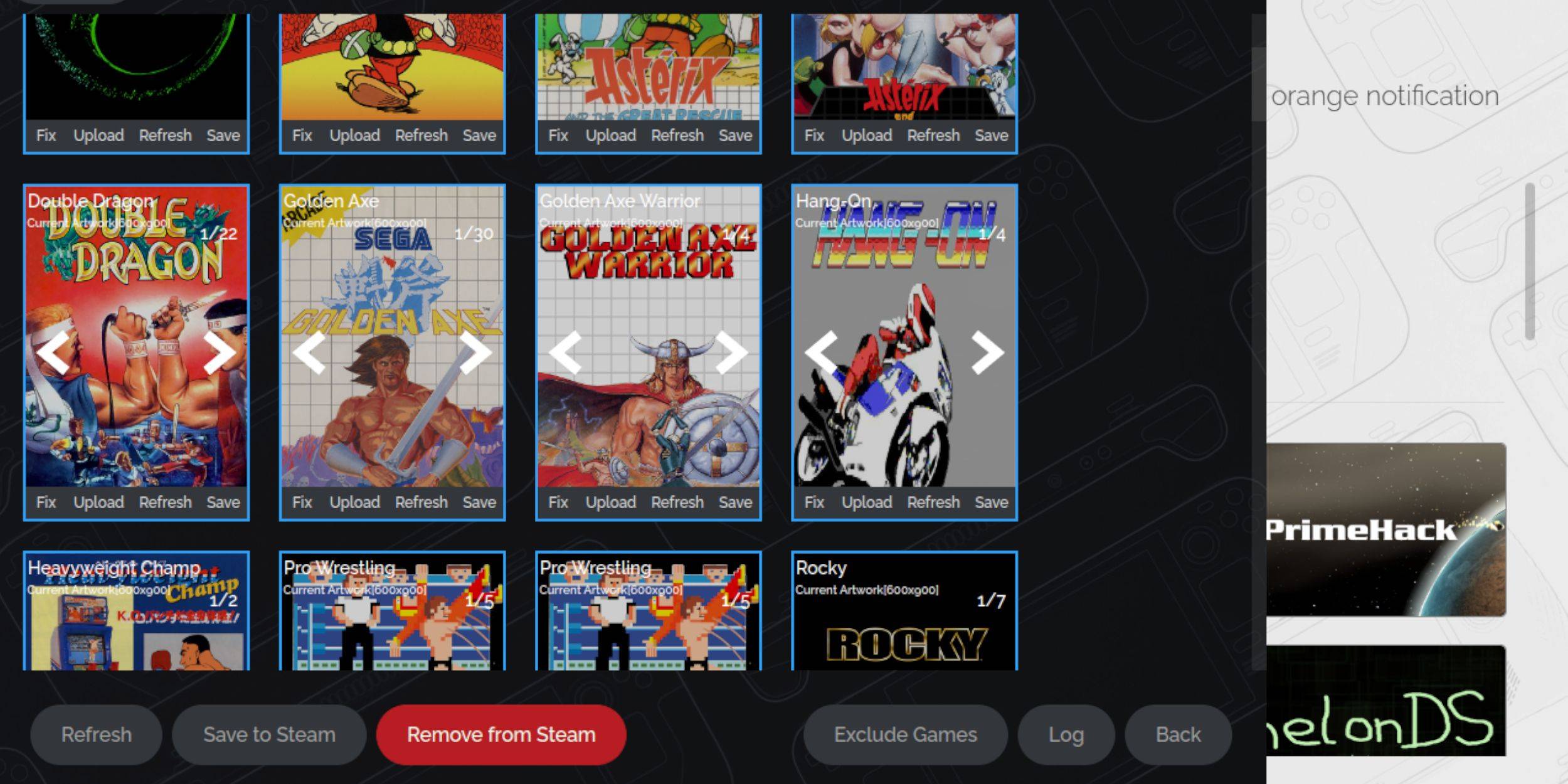 Из -за ретро -природы мастер -системы Sega вы можете столкнуться с отсутствующими или неправильными произведениями искусства. Вот как исправить или заменить обложку:
- Нажмите исправление на рамке обложки.
- Обычно менеджер Steam ROM автоматически отображает обложку. Если он не хватает, введите название игры в поиск игры для игры.
- Просмотрите список обложки игры, выберите лучший, затем нажмите «Сохранить» и закройте.
Загрузите недостающие произведения искусства
Если менеджер Steam ROM не может найти подходящее произведение искусства, выполните эти шаги, чтобы загрузить его вручную:
- Используйте браузер, чтобы найти правильные произведения искусства и сохранить его в папке Peam Deck's Pictures.
- Нажмите «Загрузить» на кадре обложки.
- Выберите новое произведение искусства в папке изображений, затем сохраните и закройте.
- Если изображение не отображается, нажмите стрелки влево и правый, чтобы найти его.
- Затем нажмите «Сохранить» в Steam.
- Как только пакетные файлы завершены обработкой, переключитесь обратно в игровой режим Steam Deck.
Играть в мастер -системные игры на паровой палубе
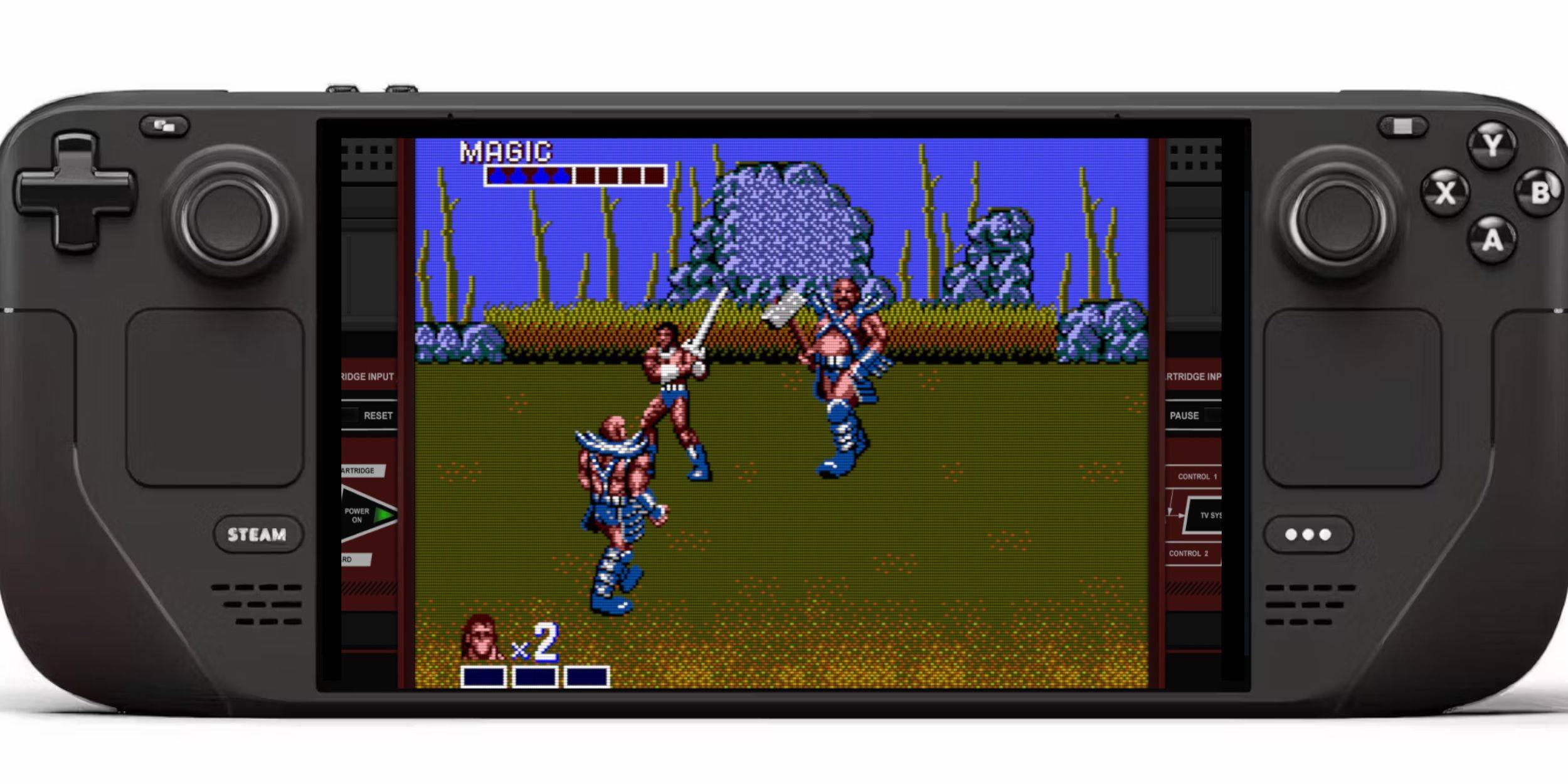 После того, как менеджер Steam ROM загрузил обложки и игровые работы в вашу библиотеку Steam, вы можете получить доступ к эмулированным играм так же, как официальные: официальные:
- В игровом режиме нажмите кнопку Steam под левой трекпад.
- Выберите библиотеку из бокового меню.
- Нажмите кнопку R1, чтобы выделить новые вкладки Collections.
- Нажмите или нажмите на окно мастер -системы SEGA.
- Затем выберите игру Sega, в которую вы хотите сыграть.
Улучшить производительность
Некоторые классические игры могут испытывать заикание или проблемы с частотой кадров на паровой палубе. Вот как решить это:
- Откройте свою игру Sega Master System и нажмите кнопку QAM под правильным трекпадом.
- Доступ к меню производительности.
- Включить «Использовать профиль игры».
- Увеличьте предел кадра до 60 кадров в секунду.
- Включить половину затенения.
Установите Decky Loader для паровой палубы
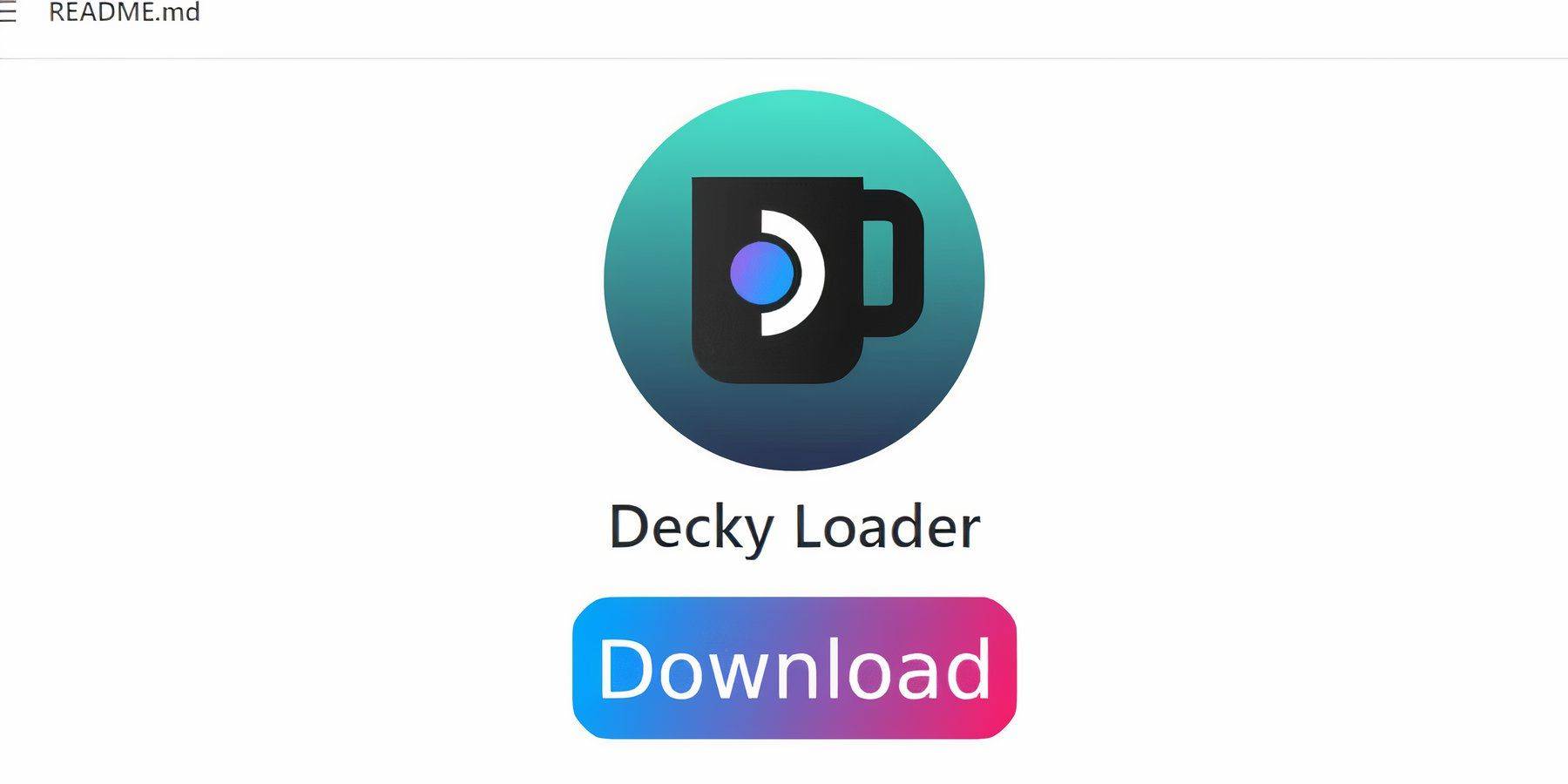 Разработчики Emudeck рекомендуют установить Decky Loader и плагин электроинструментов для всех эмулированных игр, чтобы повысить контроль над производительностью Steam Deck. Следуйте этим шагам, чтобы установить их:
- Подключите клавиатуру и мышь для облегчения навигации через меню и загрузки. (В качестве альтернативы используйте трекпады в качестве курсора и на экране клавиатуры, нажав Steam и X.)
- Если вы находитесь в игровом режиме, нажмите кнопку Steam, затем питание и переключитесь на режим рабочего стола.
- Откройте веб -браузер. Вы можете скачать браузеры из магазина Discovery.
- Перейдите на страницу Github Decky Loader.
- Нажмите на большой значок загрузки, чтобы начать загрузку.
- После того, как загрузка будет завершена, дважды щелкните пусковую установку и выберите рекомендуемую опцию установки.
- После установки перезагрузите паровую палубу в игровом режиме.
Установите электроинструменты
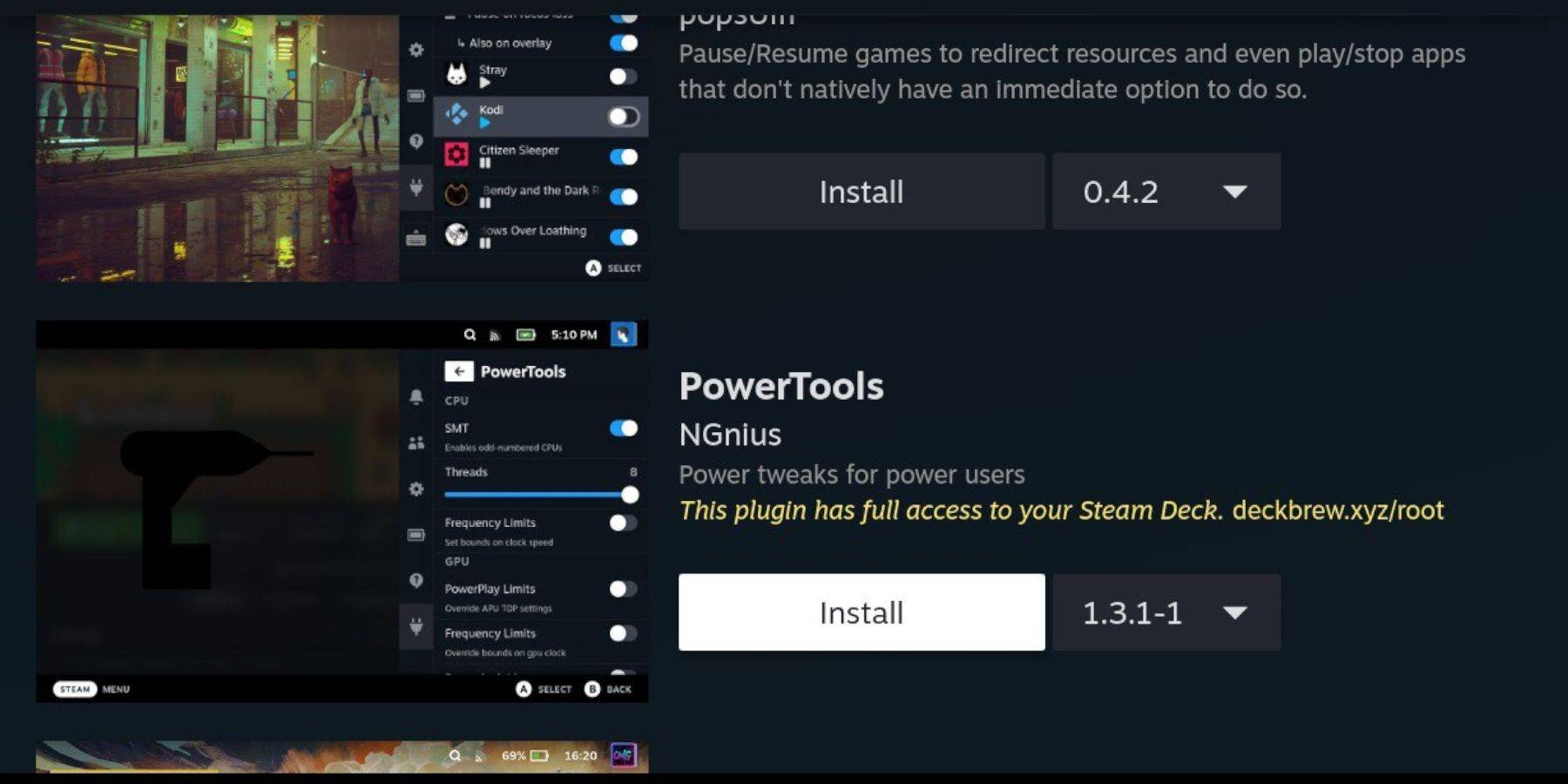 С установленным Decky вы можете добавить плагин электроинструментов, выполнив эти шаги:
- В игровом режиме нажмите кнопку «Быстрый доступ» (QAM) под правильным трекпадом.
- В QAM выберите новый значок плагина внизу.
- Нажмите на значок магазина в верхней части меню Decky Loader.
- В магазине Decky найдите и установите плагин Power Tools.
Настройки электроинструментов для эмулированных игр
- Нажмите кнопку Steam и откройте библиотеку, чтобы запустить магистерскую систему из своего меню коллекций.
- Нажмите кнопку QAM, выберите Decky Loader, а затем меню Power Tools.
- Отключить SMT.
- Установите количество потоков на 4.
- Нажмите кнопку QAM еще раз, затем откройте меню производительности, выбрав маленький значок батареи.
- Включить расширенный вид.
- Включите ручное управление часами GPU.
- Увеличьте такточную частоту GPU до 1200.
- Выберите параметр «Профиль игры», чтобы сохранить эти настройки для каждой игры.
Исправление Decky Loader после обновления паровой колоды
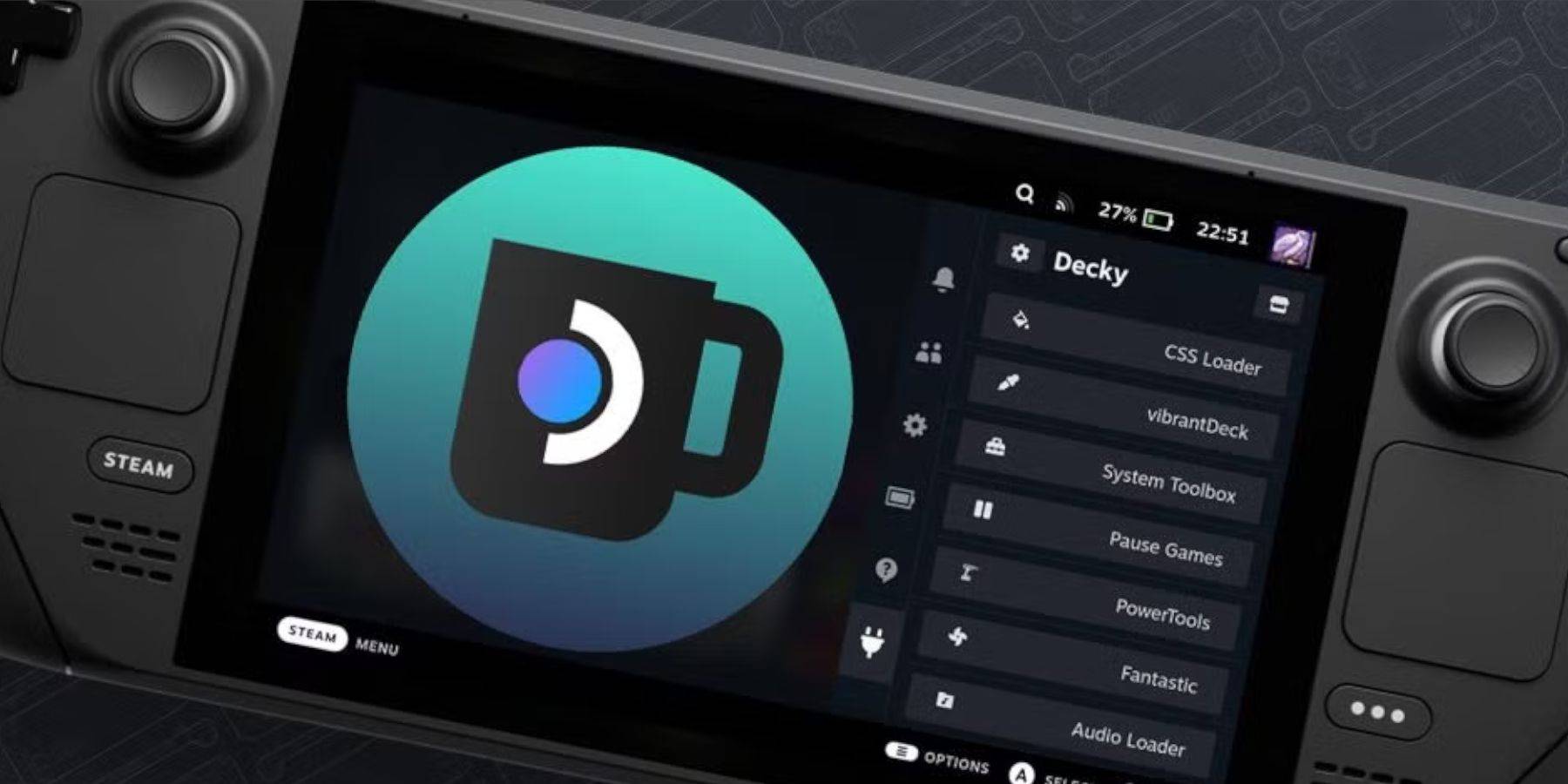 Основные обновления паровой палубы могут изменить меню и настройки, потенциально удаляя сторонние приложения из вашего меню быстрого доступа. Вот как восстановить Decky Loader и ваши плагины:
- Если вы все еще находитесь в игровом режиме, нажмите кнопку Steam, чтобы получить доступ к меню Power и переключиться на режим рабочего стола.
- Оказавшись в режиме рабочего стола, откройте браузер.
- Посетите страницу Decky Loader Github и нажмите значок загрузки.
- В отличие от предыдущих установок, выберите Exepute.
- Введите свой псевдо пароль, когда его предъявлено.
- Если вы еще не настроили псевдо пароль, следуйте инструкциям на экране, чтобы создать его. Выберите запоминающийся пароль и сохраните запись для будущего использования.
- После установки выключите палубу и перезапустите ее в игровом режиме.
- Нажмите кнопку QAM, и приложение Decky Loader, а также ваши настройки и плагины, должно вернуться к своему предыдущему состоянию.
 Комментарий оценивания не был сохранен
-
 Mar 01,25Руководство по торговым функциям для Pokémon TCG Pocket Мастерская торговая система Pokémon TCG Pocket: комплексное руководство Разверните свою карманную коллекцию Pokémon TCG, оптимизируйте свою колоду и общайтесь с другими игроками через захватывающую торговую систему. Это руководство охватывает ключевые торговые функции, эффективные стратегии и советы по максимизации вашей торговли
 -
 May 14,25Pokémon представляет 2025 год. Представляет захватывающие новые раскрытия Pokémon представляет 2025 год, который состоялся 27 февраля, снова восхищал фанатам множество интересных новостей. Неожиданные объявления, подробности о предстоящих легендах покемонов: ZA, новые бойцы в любимых играх, обновления в сериале франшизы и событиях в различных названиях - все это было обложкой
 -
 May 06,25«Новая RPG Isekai∞isekai запускает с девятью аниме мирами для изучения» Вы любите Isekai Animes и хотите, чтобы вы могли играть в свои любимые в качестве игр на той же платформе одновременно? Colopl осуществила ваши мечты со своей новой игрой Isekai∞isekai, которая теперь доступна на Android. Тем не менее, важно отметить, что это еще не глобальный релиз; это текущий
 -
 Jan 27,25Откройте для себя загадочные торговые автоматы Pokémon: раскрыть их чудеса Откройте для себя мир торговых автоматов Pokémon: всеобъемлющее руководство Поклонники покемонов гудят по поводу растущего присутствия торговых автоматов покемонов по всей территории США. Это руководство отвечает на ваши горящие вопросы об этих автоматизированных дозаторах товаров. Что такое торговые автоматы Pokémon? Покемон