






It looks like you're trying to use a mouse to control the Home Menu on your Nintendo Switch, but you're not getting the expected result—possibly because the Switch's Home Menu doesn't natively support external mice, or you're having trouble navigating it. Here’s a clear explanation and solution: ❓ Why Can’t You Use a Mouse on the Switch Home Menu? The Nintendo Switch was designed to be controlled with the Joy-Con, Pro Controller, or touchscreen. While the Switch does support external USB mice in some games or applications, it does not allow you to use a mouse to navigate the Home Menu (the screen that appears when you press the - (minus) button on the Joy-Con or Pro Controller). The Home Menu is part of the system UI and only responds to button inputs (like the - button, X, Y, etc.) or touchscreen (on handheld mode). Mouse input is not recognized for navigating the Home Menu. ✅ What You Can Do If you're trying to use a mouse for convenience or accessibility: Use a mouse in supported games: Some games (especially PC-style games ported to Switch) allow mouse and keyboard input. For example: Hades, Outer Wilds, Touhou games, and some indie titles. These require USB mouse support via a USB adapter (like a USB-C to USB-A dongle) and the game must support it. Use a mouse for keyboard input (if using a keyboard): You can connect a USB keyboard and mouse via a USB adapter (with USB-C port). This works for typing in apps like web browsers, messaging, or in supported games. But again, not for the Home Menu itself. Alternative: Use a USB controller instead of a mouse: Use a USB gamepad (like a PS4/PS5 controller, Xbox Wireless Controller, or generic USB gamepad). These are fully supported for navigating the Home Menu and launching apps/games. 🔧 Setup Tips (If Using Mouse/Keyboard) Plug in your USB mouse and keyboard using a USB-C to USB-A adapter. Go to System Settings > Controllers and Sensors > Other Devices. The system should detect your mouse and keyboard. Use them for typing or in games — not for Home Menu navigation. 🚫 Important Note You cannot use a mouse to open or navigate the Switch Home Menu. The only way to access the Home Menu is: Press the - (minus) button on a Joy-Con or Pro Controller. Use the touchscreen in handheld mode (tap the Home button icon). ✅ Summary Feature Supported on Switch? Use mouse to open Home Menu ❌ No Use mouse to navigate Home Menu ❌ No Use mouse in games ✅ Yes (if game supports it) Use mouse to type ✅ Yes (in supported apps) Use mouse with USB adapter ✅ Yes (for input only) If you're looking for a more accessible way to use the Switch, consider: Using a USB gamepad (better than a mouse for navigation). Using Accessibility features (like Guided Access, button mapping, etc.) in System Settings. Let me know if you're using a specific game or accessory — I can help troubleshoot further!
Nintendo подтвердила, что игроки смогут перемещаться по домашнему экрану Switch 2 с помощью новых контроллеров Joy-Con, имитирующих работу мыши.
С момента анонса Switch 2 фанаты проявляли интерес к функциональности этих инновационных контроллеров. В прошлом месяце Nintendo официально описала «режим мыши», который позволяет скользить контроллерами по поверхности и использовать аналоговые стик-контроллеры для выполнения левых и правых щелчков, имитируя работу традиционной компьютерной мыши. Интересно, что одновременно можно использовать два Joy-Con в режиме мыши — по одному в каждой руке — или комбинировать с контроллером в стандартном режиме.
Теперь появились новые сведения. Демонстрация в приложении Nintendo Today, позже опубликованная в X (бывший Twitter), показывает, что функции мыши Joy-Con 2 полностью работают на домашнем меню Switch 2.
Nintendo Today показала, как будут работать функции мыши на домашнем экране Switch 2. pic.twitter.com/qpyCsxbGBM
— Stealth (@Stealth40k) 11 мая 2025
Согласно Nintendo: «Когда вы кладёте контроллер Joy-Con 2 на ровную поверхность, обращая сторону крепления вниз, на экране появится курсор. Чтобы активировать курсор, просто положите контроллер на стол и двигайте его, как показано в демонстрации».
Компания добавила: «В режиме мыши можно наклонять стик-контроллер для прокрутки меню. Эта функция управления мышью работает на домашнем меню и в совместимом программном обеспечении». Чтобы вернуться к обычному использованию стик-контроллера, достаточно просто вернуть Joy-Con 2 в горизонтальное положение.
Неясно, сколько игр поддержат эту функцию, но Nintendo уже продемонстрировала её работоспособность с версиями Mario Party Jamboree и Metroid Prime 4 для Switch 2, а также с игрой Drag x Drive — баскетболом на инвалидных колясках.
Ожидаемый Nintendo Switch 2 выйдет 5 июня. Предзаказы на консоль стартовали 24 апреля по цене 449,99 долларов США и раскуплены так же быстро, как и ожидалось. Для получения дополнительной информации посетите подробное руководство IGN по предзаказу Nintendo Switch 2.-
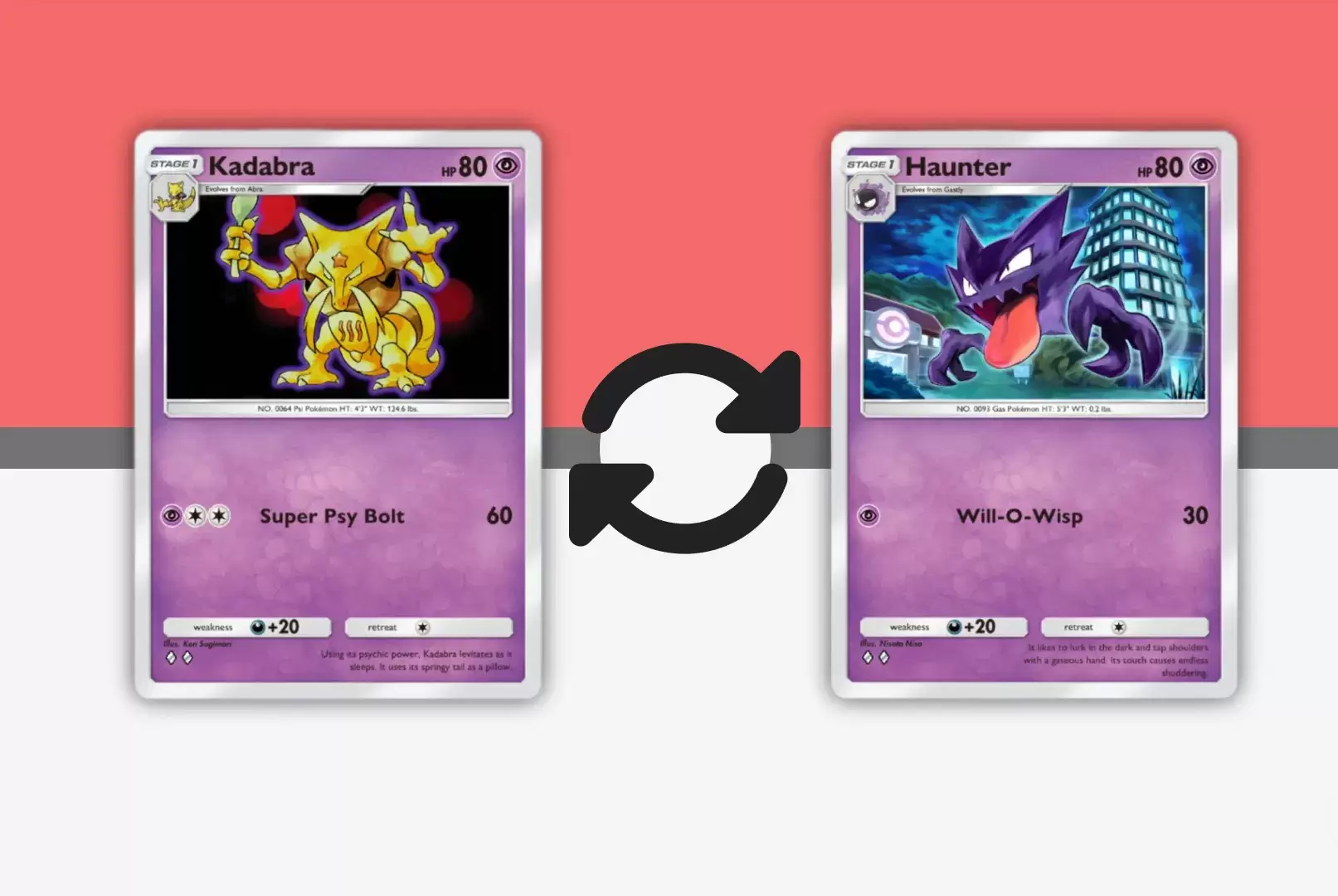 Mar 01,25Руководство по торговым функциям для Pokémon TCG Pocket Мастерская торговая система Pokémon TCG Pocket: комплексное руководство Разверните свою карманную коллекцию Pokémon TCG, оптимизируйте свою колоду и общайтесь с другими игроками через захватывающую торговую систему. Это руководство охватывает ключевые торговые функции, эффективные стратегии и советы по максимизации вашей торговли
 -
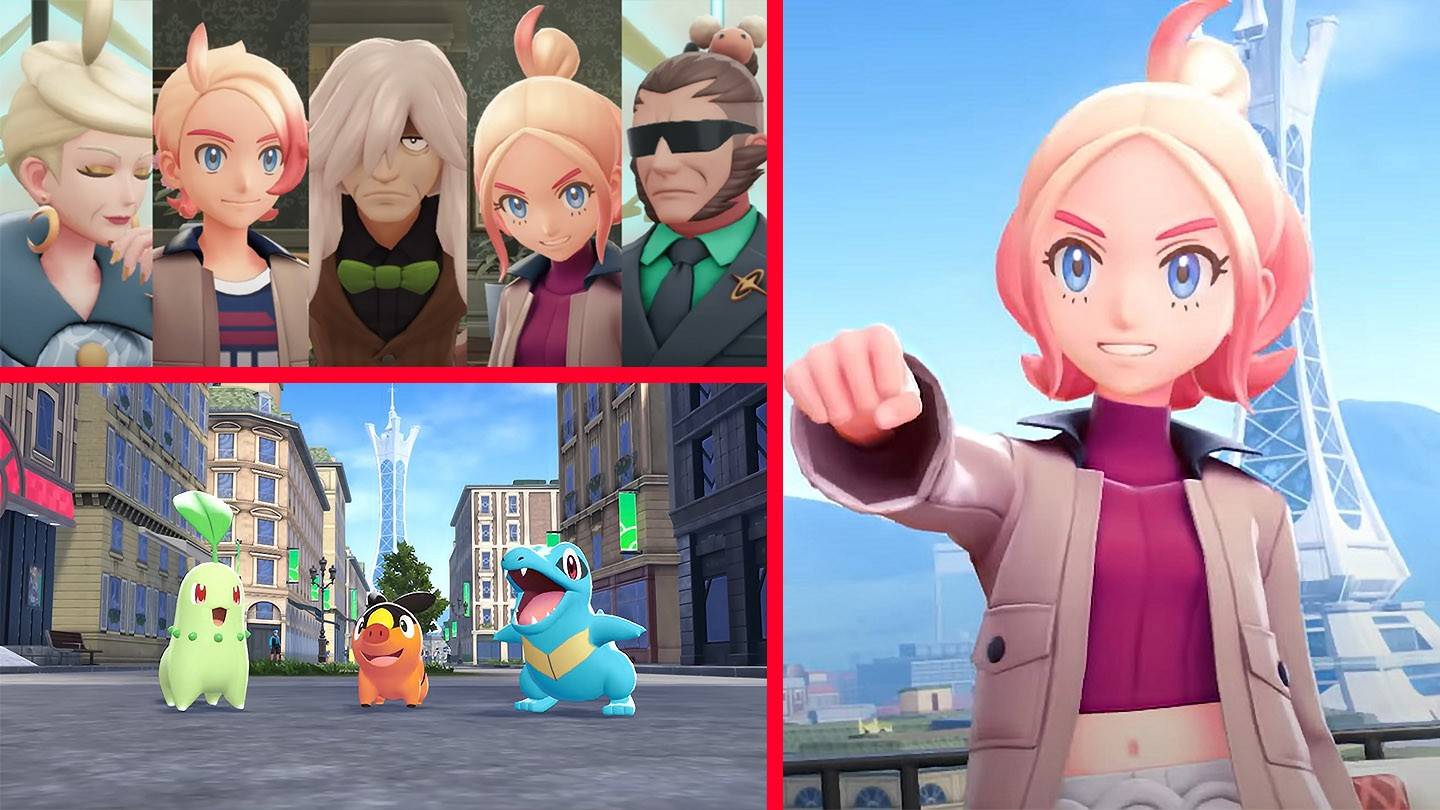 May 14,25Pokémon представляет 2025 год. Представляет захватывающие новые раскрытия Pokémon представляет 2025 год, который состоялся 27 февраля, снова восхищал фанатам множество интересных новостей. Неожиданные объявления, подробности о предстоящих легендах покемонов: ZA, новые бойцы в любимых играх, обновления в сериале франшизы и событиях в различных названиях - все это было обложкой
 -
 May 06,25«Новая RPG Isekai∞isekai запускает с девятью аниме мирами для изучения» Вы любите Isekai Animes и хотите, чтобы вы могли играть в свои любимые в качестве игр на той же платформе одновременно? Colopl осуществила ваши мечты со своей новой игрой Isekai∞isekai, которая теперь доступна на Android. Тем не менее, важно отметить, что это еще не глобальный релиз; это текущий
 -
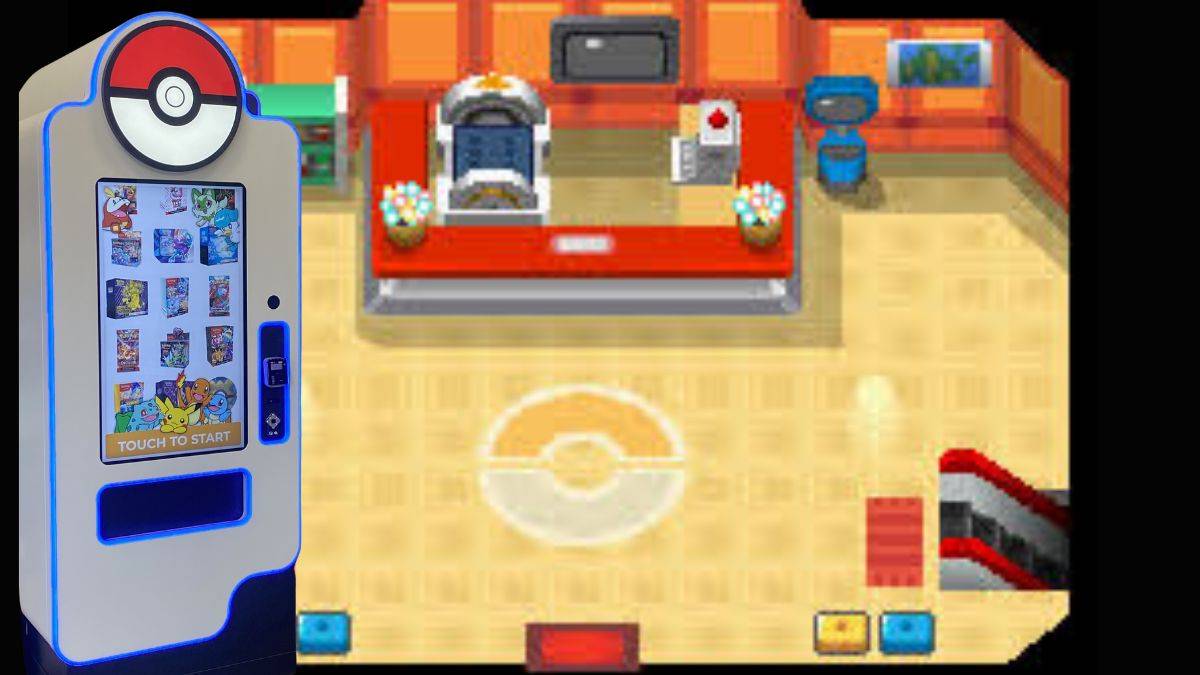 Jan 27,25Откройте для себя загадочные торговые автоматы Pokémon: раскрыть их чудеса Откройте для себя мир торговых автоматов Pokémon: всеобъемлющее руководство Поклонники покемонов гудят по поводу растущего присутствия торговых автоматов покемонов по всей территории США. Это руководство отвечает на ваши горящие вопросы об этих автоматизированных дозаторах товаров. Что такое торговые автоматы Pokémon? Покемон