






Капитан Цубаса: команда мечты готовится к чемпионату 2025 года
Начиная с 31 мая, отборы сезона ознаменуют начало захватывающего конкурентного путешествия для игроков *капитана Цубаса: команда мечты *. С 7-й Dream Championship 2025 года, организованная KLAB Inc., собирается собрать вместе игроков высшего уровня в попытке претендовать на титул чемпиона-и массовый призовой фонд из 10 миллионов иен. Если вы уверены в своих навыках и готовы проверить свои способности на грандиозной сцене, этот турнир - ваша возможность сиять.
Конкурс будет разделен на несколько этапов, начиная с игровых отборочных матчей, которые позволят игрокам зарабатывать свое место с помощью интенсивных сражений на матчах. По мере развития мероприятия отборочные отборочные отборочные отборочки команды Dream будут проходить в августе, что приведет к финальному вскрытию в середине-конце октября. Турнир чемпионата не только определит окончательный победитель, но и будет иметь особое выступление от прошлогоднего чемпиона, добавив еще больше волнения к климатическому финалу. Все действия будут транслироваться в прямом эфире на YouTube, гарантируя, что поклонники по всему миру могут следовать каждый захватывающий момент, когда он разворачивается.
Призы и эксклюзивные товары
Соревнование в этом престижном мероприятии - это не только права хвастаться правами - на карту поставлены существенные вознаграждения. Наряду с впечатляющими денежными призами, эксклюзивные внутриигровые и реальные товары будут доступны как победителям, так и участникам. Независимо от того, играете ли вы за славу или собираете ограниченные предметы, есть много стимулов, чтобы принять участие и подняться на ряды.
Как участвовать
* Капитан Цубаса: Dream Team* доступна бесплатно как в App Store, так и в Google Play, что позволяет любому прыгать и начать готовиться к большому событию. В то время как в игре есть дополнительные покупки в приложении, у всех игроков есть равный шанс для квалификации в зависимости от навыков и стратегии.
Оставайтесь в курсе последних новостей и объявлений, следуя официальной странице в Facebook или посетив веб -сайт игры. Вы также можете посмотреть встроенное видео выше, чтобы увидеть игровой процесс и общую атмосферу турнира.

Если вы ищете подобные футбольные впечатления, ознакомьтесь с нашим списком лучших футбольных игр, чтобы поддерживать волнение между матчами. Независимо от того, являетесь ли вы преданным поклонником спорта или просто ищете какое-то конкурентоспособное развлечение, чемпионат 7-й Dream 2025 обещает предоставить незабываемые моменты как для всех участников, так и для зрителей.
-
 Jan 27,25Roblox: Коды велосипедов (январь 2025 г.) Bike Obby: Разблокируйте потрясающие награды с этими кодами Roblox! Bike Obby, Roblox Cycling Trabling Absustcle Bourse, позволяет вам зарабатывать в игровой валюте, чтобы обновить свой велосипед, купить бустеры и настроить поездку. Освоение различных треков требует велосипеда высшего уровня, и, к счастью, эти коды велосипедов доставляют
 -
 Feb 20,25Где предварительно заказать смартфоны Samsung Galaxy S25 и S25 Ultra Серия Samsung Galaxy S25: глубокое погружение в линейку 2025 года. Samsung представила свою долгожданную серию Galaxy S25 на беспорядке в этом году. В линейке есть три модели: Galaxy S25, S25+и S25 Ultra. Предварительные заказы теперь открыты, с доставкой, начиная с 7 февраля. Samsung's Web
 -
 Jan 11,25Дзюдзюцу Кайсен Фантом Парад: обнародован список уровней Этот список уровней Jujutsu Kaisen Phantom Parade помогает игрокам бесплатной игры расставить приоритеты в приобретении персонажей. Note что этот рейтинг может меняться с обновлениями игры. Список уровней: Уровень Персонажи С Сатору Годзё (Сильнейший), Нобара Кугисаки (Девушка из стали), Юта Оккоцу (Одолжи мне свой стрэн)
 -
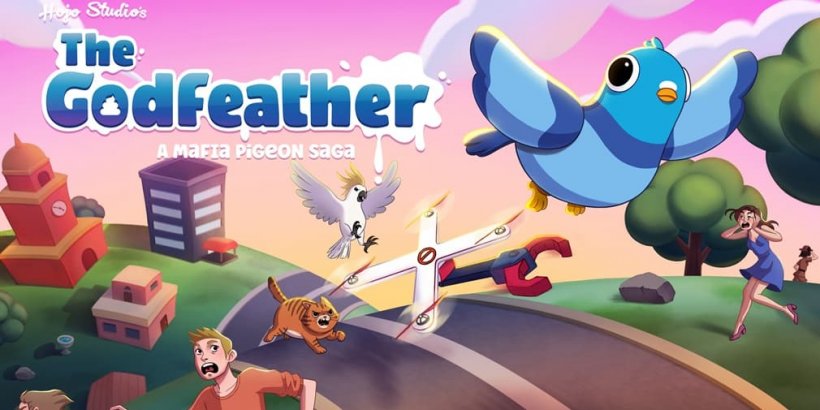 Mar 04,25Godfeather поднимается на iOS, предварительная регистрация открыта сейчас! Голфизер: 4 августа прибывает война с голубей мафии! Предварительная регистрация теперь для Godfeather: мафиовая сага, голубь-сага, игра с головоломкой Roguelike, запущенная на iOS 15 августа! Уклониться от патруля Pidge, развязать свой птичий арсенал (хм, помещение) и восстановить окрестности из обоих h